Sabtu, 02 April 2011

"Proteksi Flash Disk dengan USB Flash Security"

Berikut ini software menarik yang dapat digunakan untuk memproteksi mobile devide dengan cara mengenkripsi dan mempassword, yaitu USB Flash Security. Selain cara penggunaanya mudah, software ini juga berukuran kecil dan gratis.
Untuk memiliki software ini, silakan download terlebih dahulu disini.
1. Instal dan jalankan software yang telah didownload.
2. Hubungkan Flash Disk atau mobile device kemudian jalankan softwarenya.
3. Pilih Flash disk yang akan diproteksi, kemudian klik INSTALL
4. Masukan password kemudian klik OK

Setelah software mengenkripsi data pada flash disk, maka dalam flash disk terdapat dua file, yaitu autorun.inf dan UsbEnter.exe. Untuk membuka data yang ada dalam flash disk, buka file UsbEnter.exe kemudian masukan passwordnya, maka anda dapat mengakses data yang sebelumnya telah anda simpan.
Selamat mencoba..
"Membuat PC Router dengan Windows XP"
 Komputer kali membahas cara membuat PC Router pada Windows XP.
Kebutuhan Hardware :
- 1 buah PC dengan memory minimal 512 mb
- 2 buah LAN Card
Istilah dalam konfigurasi :
- LAN in ; konfigurasi untuk seting jaringan (LAN) internal yang digunakan
- LAN out ; konfigurasi untuk seting IP dari ISP (Modem) ke jaringan internal
- ICS (Internet Connection Sharing) ; fasilitas pada windows XP untuk berbagai pakai koneksi internet pada jaringan.
Langkah-langkah konfigurasi :
- siapkan 1 buah PC yang akan dijadikan router
- pastikan 2 buah LAN Card telah terpasang dan terdeteksi oleh Windows XP
- untuk LAN Card pertama ganti namanya menjadi LAN in dan yang kedua ganti menjadi LAN out (untuk memudahkan seting IP)
- seting IP pada LAN out dengan IP yang telah diberikan oleh ISP (isi IP, Subnet Mask, Gateway, 1st DNS, 2nd DNS)
contoh seting LAN out:
IP : 172.2.2.2
Subnet Mask : 255.255.255.0
Gateway : 172.2.2.1
1st DNS : xxx.xxx.xxx.xxx
2nd DNS : xxx.xxx.xxx.xxx
- aktifkan Internet Connection Sharing (install jika belum ada), dan centang pilihan pada Internet Connection Sharing (lihat bagian PropertiesAdvances pada seting LAN card)
- untuk seting IP LAN in, atur IP agar tidak sama dengan IP lainnya pada jaringan internal, samakan Subnet Mask, kosongkan Gateway, dan samakan DNS.
contoh seting LAN in:
IP : 192.168.2.1
Subnet Mask : 255.255.255.0
Gateway : kosongkan
1st DNS : xxx.xxx.xxx.xxx
2nd DNS : xxx.xxx.xxx.xxx
- LAN in tidak perlu dishare (ICS disable)
- Sekarang untuk workstation, seting IP (bedakan untuk masing-masing IP), Subnet Mask, isikan Gateway dengan IP LAN in, seting DNS
contoh seting Workstation1 :
IP : 192.168.2.2
Subnet Mask : 255.255.255.0
Gateway : 192.168.2.1
1st DNS : xxx.xxx.xxx.xxx
2nd DNS : xxx.xxx.xxx.xxx
Selesai, silahkan dicoba...
"Cara Perawatan Sistem dan Mempercepat Kerja Komputer"
Dalam bekerja sehari-hari bersama komputer, kadang dengan berbagai sebab komputer mengalami kelambatan atau bahkan kerusakan pada sistem komputer sehingga sangat mengganggu kinerja komputer itu sendiri maupun karyawan atau pengguna komputer.
Bila komputer mengalami kelambatan sistem kerja ada beberapa penyebab yang perlu diwaspadai antara lain:
1. Terinfeksi Virus.
2. Karena perangkat keras (hardware).
3. Perawatan sistem (software) yang kurang.
Untuk perawatan komputer dari serangan virus bisa diatasi dengan menginstal antivirus yang free ataupun yang berbayar seperti telah dijelaskan pada artikel sebelumnya “Anti Virus Komputer”. disana disediakan beberapa alamat website untuk mendownloadnya.
Dalam “Cara perawatan sistem komputer”, di sini yang perlu diperhatikan adalah bagaimana bila hardware komputer sudah siap namun tetap perlu perawatan pada sistem atau softwarenya, disini kususnya pada Sistem Windows XP atau Vista.
Ada beberapa tips perawatan sistem seperti berikut ini:
1. Usahakan menggunakan software Windows XP atau Vista yang asli, bukan bajakan karena yang asli bisa update selalu ke internet, sehingga sewaktu waktu kebocoran (hole) pada sistem windows bisa ditutup dengan cara update langsung via internet.
2. Anti virus baik yang free atau bayaran sudah di install dan di update.
3. Bersihkan selalu sampah-sampah sistem komputer dengan program bantuan otomatis bukan manual, program ini kecil namun sangat bagus untuk merawat sistem, yaitu menghapus cookies internet, menghapus file-file bekas seperti file bak-bak. dan paling penting bisa menghapus sisa-sisa registry saat menginstall program baru. Bisa juga dengan meng un-install program.
4. Setelah selesai kemudian Install program tambahan untuk mempercepat kecepatan hardisk dan memory, program ini kecil juga namun dahsyat fungsinya, banyak menu pilihan antara lain: clean error, fix error, speed sistem, speed disk dll.
Setelah di Install jalankan programnya dengan klik 2x Aplikasinya dan pilih menu yang tersedia. Setelah selesai dijamin komputer Anda akan lebih cepat dari semula.
Bila komputer mengalami kelambatan sistem kerja ada beberapa penyebab yang perlu diwaspadai antara lain:
1. Terinfeksi Virus.
2. Karena perangkat keras (hardware).
3. Perawatan sistem (software) yang kurang.
Untuk perawatan komputer dari serangan virus bisa diatasi dengan menginstal antivirus yang free ataupun yang berbayar seperti telah dijelaskan pada artikel sebelumnya “Anti Virus Komputer”. disana disediakan beberapa alamat website untuk mendownloadnya.
Dalam “Cara perawatan sistem komputer”, di sini yang perlu diperhatikan adalah bagaimana bila hardware komputer sudah siap namun tetap perlu perawatan pada sistem atau softwarenya, disini kususnya pada Sistem Windows XP atau Vista.
Ada beberapa tips perawatan sistem seperti berikut ini:
1. Usahakan menggunakan software Windows XP atau Vista yang asli, bukan bajakan karena yang asli bisa update selalu ke internet, sehingga sewaktu waktu kebocoran (hole) pada sistem windows bisa ditutup dengan cara update langsung via internet.
2. Anti virus baik yang free atau bayaran sudah di install dan di update.
3. Bersihkan selalu sampah-sampah sistem komputer dengan program bantuan otomatis bukan manual, program ini kecil namun sangat bagus untuk merawat sistem, yaitu menghapus cookies internet, menghapus file-file bekas seperti file bak-bak. dan paling penting bisa menghapus sisa-sisa registry saat menginstall program baru. Bisa juga dengan meng un-install program.
4. Setelah selesai kemudian Install program tambahan untuk mempercepat kecepatan hardisk dan memory, program ini kecil juga namun dahsyat fungsinya, banyak menu pilihan antara lain: clean error, fix error, speed sistem, speed disk dll.
Setelah di Install jalankan programnya dengan klik 2x Aplikasinya dan pilih menu yang tersedia. Setelah selesai dijamin komputer Anda akan lebih cepat dari semula.
"Tips mempercepat proses start up Windows"
Terkadang di komputer kita terdapat program atau service yang berjalan secara otomatis. Namun tidak semua program tersebut dibutuhkan saat itu. Program tsb dapat sementara dinonaktifkan agar tidak terlalu membebani windows. Sehingga komputer kita dapat bekerja lebih cepat.
Berikut tutorial untuk mempercepat startup windows anda. Silahkan untuk dicoba :
I. Cara Pertama
1. Di desktop Klik start pilih Run, ketik msconfig, klik OK.

2. Klik tab Startup, hilangkan centang program yang tidak terlalu anda butuhkan, jika suatu waktu anda membutuhkannya anda bisa mengaktifkannya kembali dengan memberi tanda centang.

3. Klik tab service, anda bisa menghilangkan centang service yang dianggap tidak perlu, misal Automatic Update, Net meeting, Messenger.

4. Klik tab Boot.ini
Atur pada time out, anda bisa memasukkan angka 10 atau lebih besar dari sepuluh. Hati-hati menggunakan angka yang lebih kecil dari 10 karena bisa membuat komputer anda tidak stabil. Proses ini akan mempercepat proses booting windows.

Tekan tombol Apply kemudian tombol OK
Lakukan restart komputer untuk melihat perubahan.
II. Cara Kedua
Dengan menggunakan services.msc
Di desktop Klik start pilih Run, ketik: services.msc
Klik OK

Pada kotak dialog services klik program yang akan anda atur, apakah akan diaktifkan atau di nonaktifkan.
Misalnya saya akan menonaktifkan messenger, maka saya melakukan double klik pada Messenger, hingga muncul kotak dialog pilihan startup type

Pada startup type pilih disabled, ini berarti messenger akan dinonaktifkan

Klik OK.
Lakukan hal ini pada beberapa sevice atau aplikasi yang untuk sementara bisa dinonaktifkan (disable).
Anda telah berhasil mengurangi beban startup windows. Mudah2an komputer anda dapat lebih cepat dari semula.
"Tips Merawat Processor (CPU)"
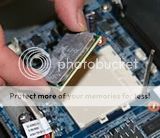 Processor sebagai otak utama pada komputer juga dapat menyebabkan masalah untuk komputer, salah satunya karena terjadi panas berlebih (overheating) sehingga dapat membuat komputer sering restart dan mungkin mati tiba-tiba.
Untuk itu, diperlukan beberapa tips untuk menjaga suhu processor, dengan memastikan pendingin processor (headsink) dan fan dapat bekerja dengan baik.
Berikut beberapa hal yang perlu diperhatikan berkaitan dengan processor :
1. Pastikan bagian atas prosesor Anda telah diolesi dengan thermal paste. Thermal Paste atau Thermal Grease adalah bahan gel yang berfungsi untuk mengangkat panas dari prosesor ke headsink. Untuk thermal paste yang berwarna silver memiliki kualitas lebih baik ketimbang yang berwarna putih.
2. Pastikan casing memiliki jalur sirkulasi yang lancar, karena casing yang kurang sirkulasi akan menyebabkan komponen hardware didalamnya, termasuk processor, menjadi lebih cepat panas.
3. Rapikan kabel-kabel, terutama kabel tipe ATA yang berukuran lebih besar dan lebar dibandingkan kabel SATA. Kabel yang rapi dapat memperlancar aliran udara dalam casing.
4. Untuk komputer pribadi, mungkin Anda dapat membuka penutup casing, untuk efektivitas kelancaran sirkulasi udara, walaupun mungkin tidak sesuai dengan nilai estetika dan tidak enak dilihat karena hardware di dalamnya tampak dari luar.
Berikut tips utama untuk merawat processor :
1. Putuskan hubungan atau kontak listrik dari komputer Anda. Diamkan beberapa saat agar headsink lebih dingin, kemudian buka headsink dan kipas dari processor.
2. Pisahkan kipas dan headsink, lalu bersihkan kipas dengan kain basah. Bersihkan celah headsink dari debu, atau cuci dengan menggunakan kuas atau sikat yang lembut. Keringkan headsink dan usahakan tidak ada sisa air di celah headsink agar tidak korslet (short).
3. Pasang lagi kipas dengan headsink, lalu pasangkan keduanya ke processor seperti sediakala.
4. Anda dapat melakukan perawatan 3 bulan sekali, terutama dalam ruangan yang ber-AC. Namun, jika lingkungan banyak debu, perawatan dapat dilakukan setiap sebulan sekali.
"Membuka file office 2007 dengan office 2000/2003"

Mau beralih menggunakan office 2007 merasa enggan atau gak tertarik. Hal ini mungkin disebabkan karena kita-nya masih lebih familiar menggunakan office 2000 atau 2003 dibandingkan office 2007
 dikarenakan bentuk tampilannnya yang sudah jauh berbeda.
Namun gak usah merasa sedih dan kecewa karena file office 2007 tersebut bisa dibuka menggunakan office 2000 atau 2003 loh... Lalu bagaimana cara membuka file office 2007 menggunakan office 2000 atau 2003.
Untuk keperluan ini kita perlu menginstall software tambahan yang namanya FileFormatConverters.exe. Software ini dibuat oleh microsoft sendiri, hanya saja mungkin ada beberapa fitur yang tidak jalan, tetapi yang penting intinya kita dapat membuka file yang kita inginkan. Jadi jika ingin mencobanya silahkan UNDUH sendiri disini. Gratisss kok....
Langganan:
Postingan (Atom)